Die Funktionen des Bestellsystems Was es kann. Und was nicht.
Delivertastic ist eine Bestellsoftware für die Gastronomie, unabhängig von Kasse und Lieferportal. Sie besteht aus drei Teilen: dem Bestellshop für Ihre Gäste, der Manager-App für Ihren Betrieb und der Verwaltung im Browser.
Der Shop Ihrer Gäste
Ihr Shop hat eine eigene Adresse, delivertastic.de/
Bestellen
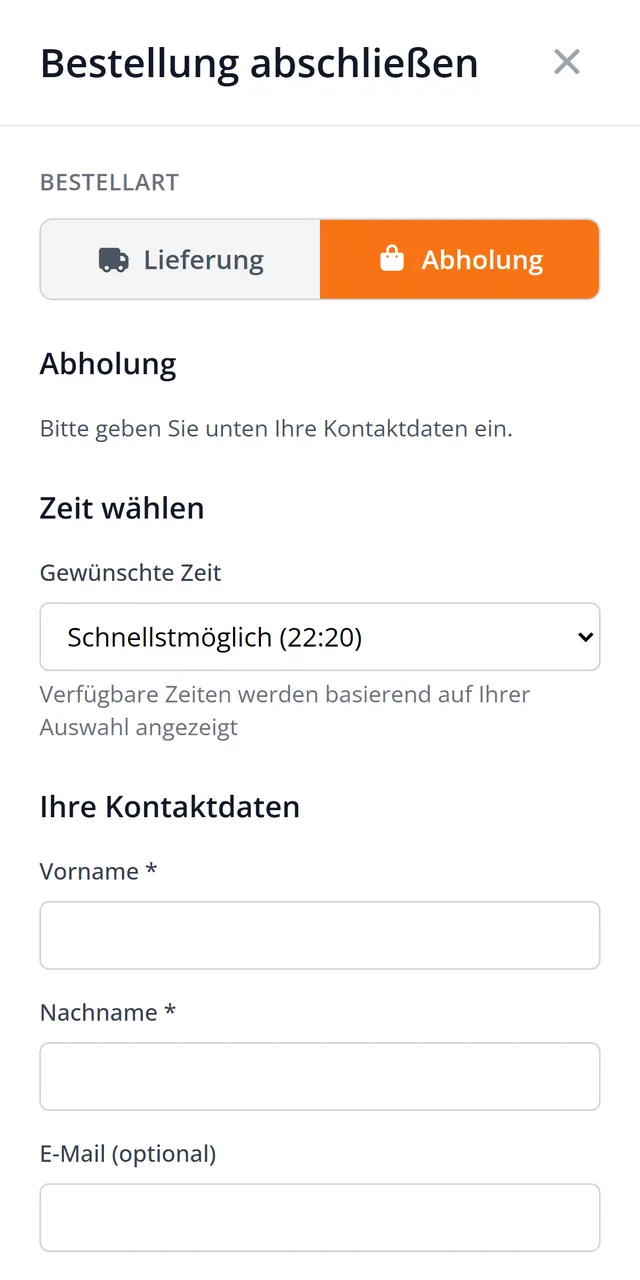
Bestellen: Lieferung und Abholung, Wunschzeit, Vorbestellung, ohne Kundenkonto, Gruppenbestellung
- Lieferung und Abholung
- Beides oder nur eines davon. Jede Bestellart lässt sich einzeln abschalten.
- Sofort oder zur Wunschzeit
- „Schnellstmöglich“ oder eine Uhrzeit im 15-Minuten-Takt, immer am selben Tag.
- Vorbestellung
- Auch wenn Sie noch geschlossen haben oder Pause machen, bestellen Gäste schon für später am selben Tag. Wenn Sie das nicht möchten, schalten Sie es ab.
- Ohne Kundenkonto
- Vorname, Nachname und Telefonnummer genügen, bei Lieferung kommt die Adresse dazu. Die E-Mail-Adresse ist freiwillig.
- Gruppenbestellung
- Ein Gast teilt einen Link, zum Beispiel per WhatsApp. Jeder legt seine Gerichte selbst in den Warenkorb, eine Person bestellt und bezahlt. Der Link gilt 4 Stunden.
Liefergebiet
Liefergebiet: Adressprüfung, Lieferzonen, Gratis-Lieferung
- Adressprüfung
- Schon vor der Bestellung sehen Gäste, ob Sie zu ihnen liefern und was die Lieferung kostet.
- Lieferzonen
- Je nach Entfernung gelten eine eigene Liefergebühr und ein eigener Mindestbestellwert. Eine Karte zeigt Ihren Gästen die Zonen.
- Gratis-Lieferung
- Auf Wunsch ab einem Bestellwert, den Sie je Zone festlegen. Der Warenkorb zeigt, wie viel bis dahin noch fehlt.
Speisekarte
Speisekarte: Kategorien, Größen, Extras, Beilagen, Menüs zum Festpreis, Aktionen
- Kategorien und Suche
- Eine Leiste führt von Kategorie zu Kategorie. Die Suche findet Gerichte nach Name und Beschreibung.
- Größen
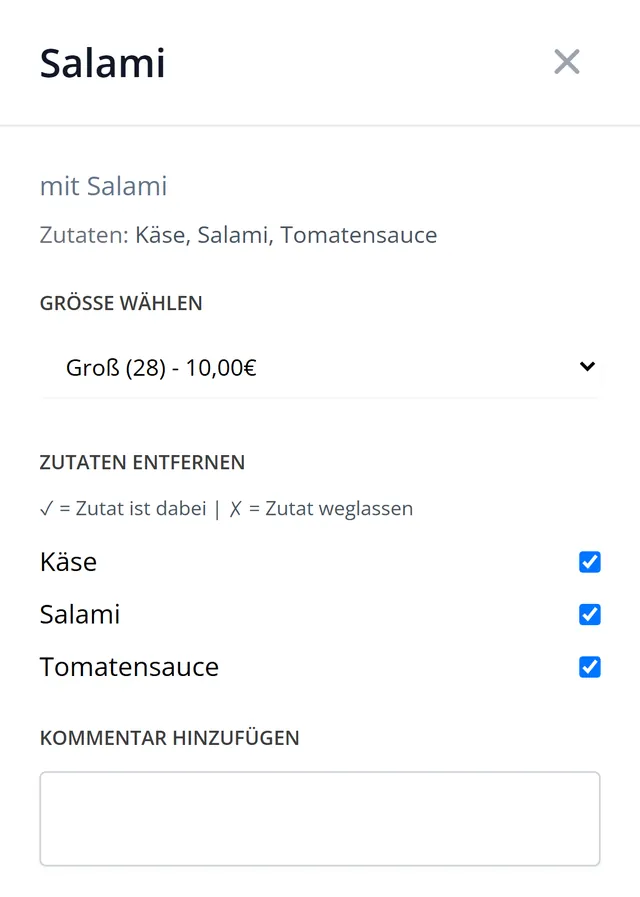
- Jede Größe hat ihren eigenen Preis.
- Extras
- Mit Menge wählbar. Der Preis kann je Größe verschieden sein.
- Beilage und Wahlzutat
- Je Gericht eine Beilage mit Preis und eine Wahlzutat ohne Aufpreis, zum Beispiel die Soße.
- Zutaten abwählen
- Gäste nehmen einzelne Zutaten heraus, zum Beispiel die Zwiebeln.
- Kommentar
- Ein Textfeld zu jedem Gericht, zum Beispiel für „gut durchgebacken“.
- Menüs zum Festpreis
- Mit festen Gerichten oder freier Auswahl aus einer Kategorie.
- Aktionen
- Rabatt in Prozent oder Euro oder ein Festpreis – für alle Gerichte, eine Kategorie oder einzelne Gerichte, nach Wochentag und Uhrzeit. Der bisherige Preis steht durchgestrichen daneben.
- Kennzeichnungen
- Vegan, vegetarisch, scharf, beliebt und neu.
Nach der Bestellung
Nach der Bestellung: Bestellstatus, zugesagte Uhrzeit, Stornieren, Fahrer auf der Karte
- Bestellstatus
- Eine eigene Seite zeigt den Verlauf: eingegangen, bestätigt, in Zubereitung, fertig, unterwegs, geliefert oder abgeholt. Sie aktualisiert sich alle 5 Sekunden.
- Wartezeit
- Bis Sie annehmen, sieht der Gast, wie viele Bestellungen vor ihm an der Reihe sind.
- Zugesagte Uhrzeit
- Die Zeit, die Sie bei der Annahme festlegen, steht groß auf der Statusseite. An Mobilnummern geht dazu eine SMS.
- Es wird später
- Liegt Ihre Zeit mehr als 15 Minuten hinter dem Wunsch des Gastes, fragt der Shop nach: neue Zeit annehmen oder stornieren.
- Stornieren
- Solange Sie nicht angenommen haben, kann der Gast selbst stornieren. Nach der Annahme muss er sich an Sie wenden.
- Fahrer auf der Karte
- Nutzt Ihr Fahrer den Fahrer-Modus der App, sieht der Gast, wo seine Lieferung gerade ist.
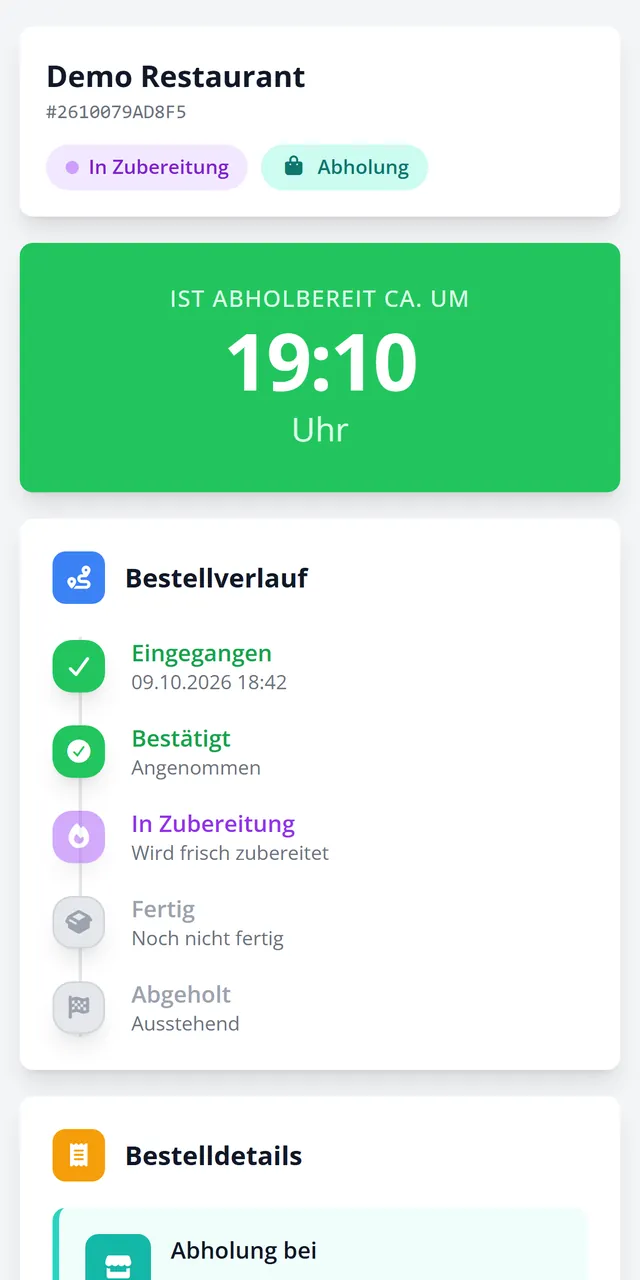
Demo-Shop ansehen Bestellungen im Demo-Shop werden nicht ausgeführt.
Die Manager-App
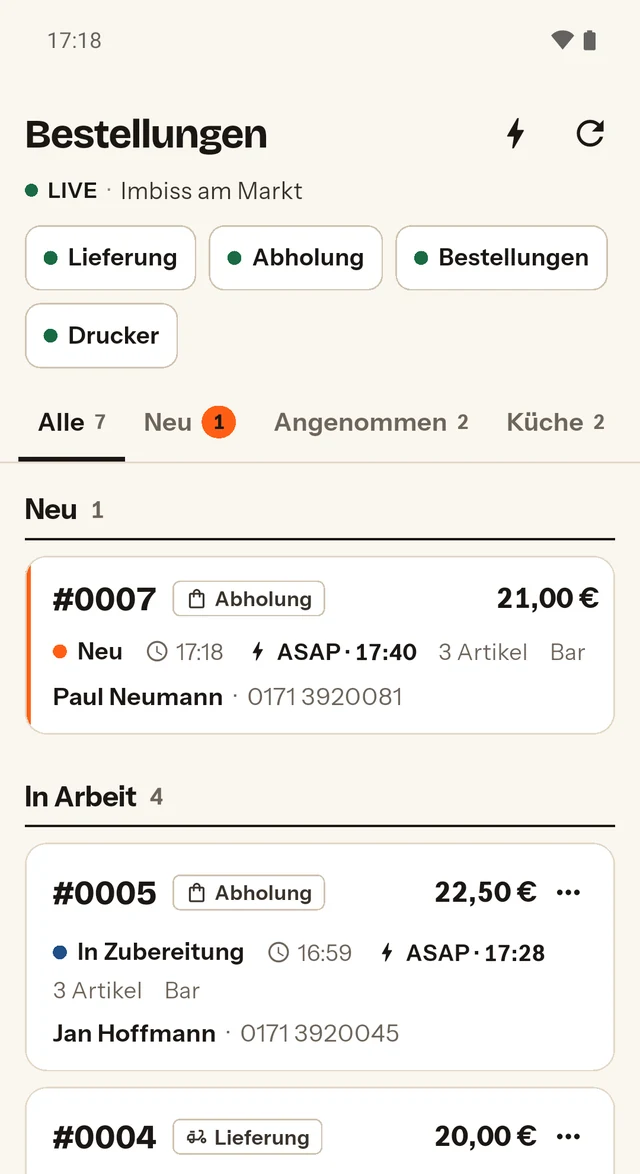
Bestellungen kommen nur hier an: auf iPhone, iPad oder Android-Gerät. Nicht im Browser und nicht per E-Mail.
Für iPhone und iPad im App Store und für Android bei Google Play – oder fertig eingerichtet auf unserem POS Terminal mit eingebautem Bondrucker.
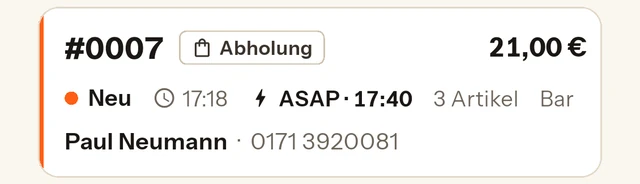
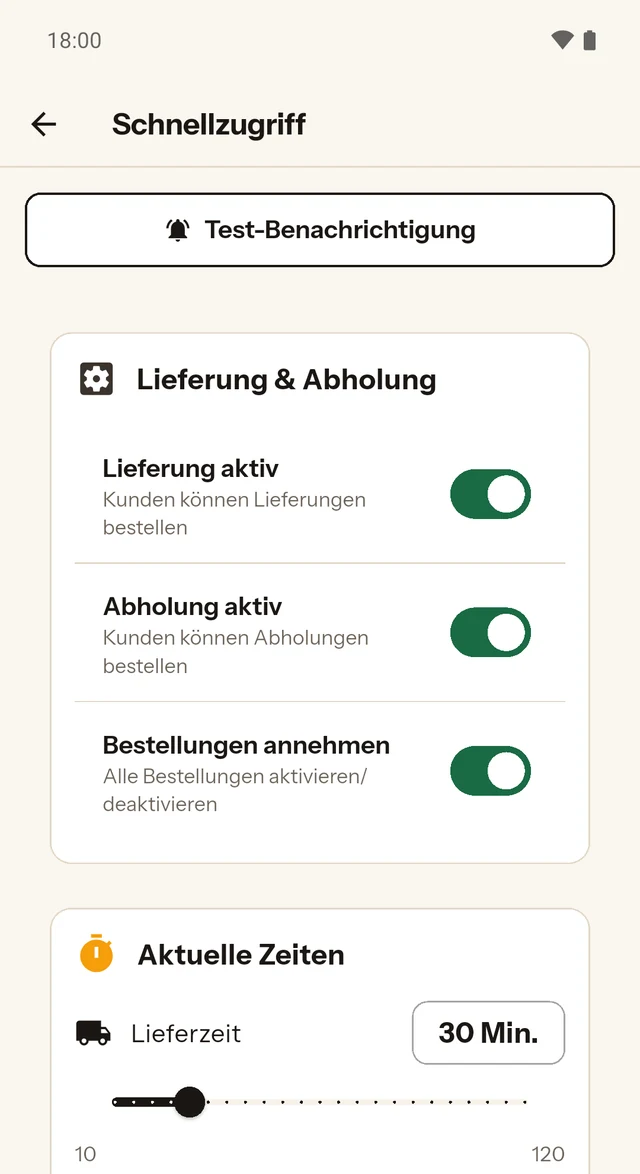
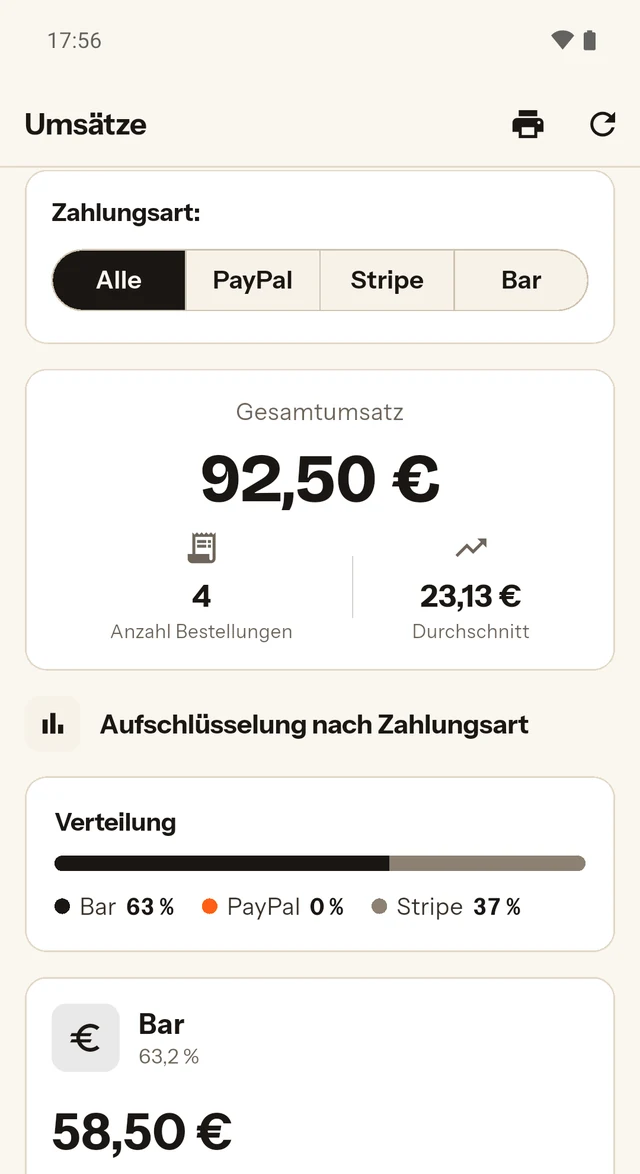
Die Aufnahmen zeigen den Schnellzugriff und die Umsätze der App, hier mit Testdaten.
Eine Bestellung von der Meldung bis zur Übergabe
Die App meldet sich
Mit Ton und Vibration, immer wieder, bis jemand reagiert. Auf Android auch im Lautlos-Modus.
Annehmen
Oder ablehnen. Bei der Annahme legen Sie per Regler die Uhrzeit fest: abholbereit oder beim Gast.
Bon drucken
Küchenbon und Kundenbon: per Tipp oder automatisch bei der Annahme.
Fertig melden
Ein Tipp auf „Fertig zubereitet“. Ihr Gast sieht jeden Schritt auf seiner Statusseite.
Übergeben
„Abgeholt“ oder „Zugestellt“ tippen. Scannt Ihr Fahrer den Bon, sieht der Gast die Lieferung auf einer Karte.
Den Betrieb steuern
Den Betrieb steuern: Drei Schalter, Liefer- und Abholzeit, Lieferradius, Ausverkauft, Öffnungszeiten
- Lieferung, Abholung, Bestellannahme
- Drei Schalter. Sie stoppen eine Bestellart oder alle Bestellungen – so lange, bis Sie wieder einschalten.
- Liefer- und Abholzeit
- Zwei Regler in 5-Minuten-Schritten: Lieferzeit bis 120, Abholzeit bis 90 Minuten. Aus ihnen berechnet der Shop „Schnellstmöglich“.
- Lieferradius
- Begrenzen Sie die größte Entfernung, zum Beispiel bei schlechtem Wetter oder wenn ein Fahrer fehlt.
- Ausverkauft
- Gericht, Kategorie oder Zutat sperren: Im Shop ist es nicht mehr bestellbar, bis Sie es wieder freigeben. Beim Start erinnert die App an alles, was noch gesperrt ist.
- Öffnungszeiten und Lieferzonen
- Beides lässt sich direkt in der App ändern.
- Nur mit laufender App
- Die App meldet Bestellungen nur, wenn sie gestartet ist – im Vordergrund oder im Hintergrund. Auf Wunsch nimmt der Shop nur Bestellungen an, solange sie online ist.
Außerdem in der App
Außerdem in der App: Gast anrufen, Fahrer-Modus, Umsätze, acht Sprachen, mehrere Geräte, Systemtest
- Gast anrufen
- Direkt aus der Bestellung, wenn etwas unklar ist.
- Fahrer-Modus
- Ihr Fahrer nutzt dieselbe App auf seinem Smartphone, ohne Anmeldung. Er scannt die Bons seiner Tour nacheinander.
- Umsätze und Kosten
- Umsatz nach Zeitraum und Zahlungsart, dazu Ihre Kosten bei Delivertastic. Beides lässt sich auf dem Bondrucker ausdrucken.
- Acht Sprachen
- Deutsch, Englisch, Türkisch, Griechisch, Italienisch, Chinesisch, Arabisch und Thai.
- Mehrere Geräte
- Ein App-Schlüssel (QR-Code) für den ganzen Betrieb, nutzbar auf mehreren Geräten: zum Beispiel Tablet am Tresen und Smartphone in der Küche.
- Systemtest
- Eine simulierte Bestellung prüft Ton und Vibration, bevor der Abend losgeht.
Die Verwaltung im Browser
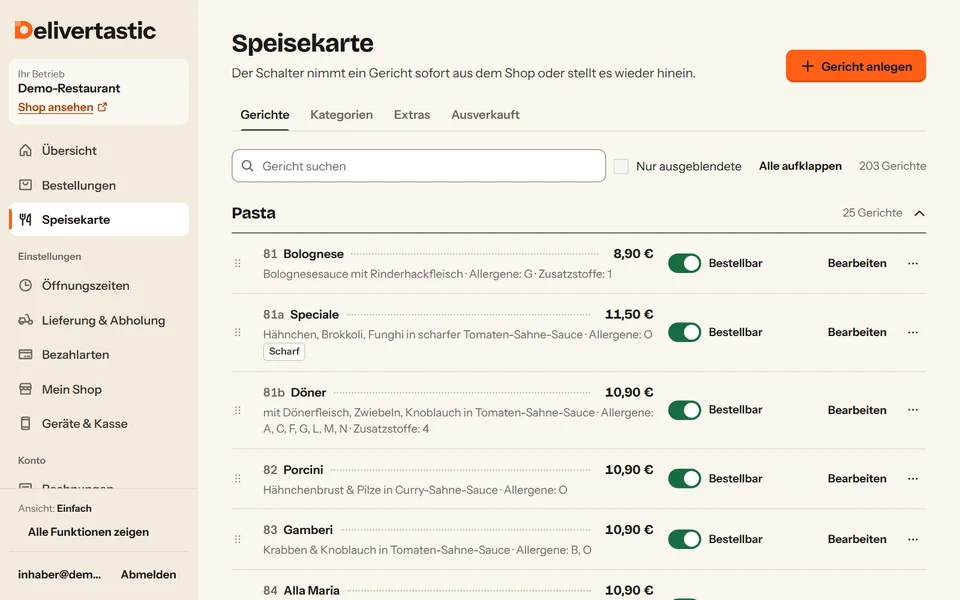
Speisekarte, Preise, Öffnungszeiten und Lieferzonen pflegen Sie im Browser. Bestellungen kommen dort nicht an – dafür ist die App da.
- Einfache Ansicht
- Zeigt, was jeder Betrieb regelmäßig braucht, zum Beispiel Gerichte, Kategorien und Extras. So startet jeder neue Zugang.
- Alle Funktionen
- Zeigt zusätzlich, was seltener gebraucht wird, zum Beispiel Aktionen, Zutaten und die Kasse. Umschalten können Sie jederzeit mit einem Klick.
- Noch zu erledigen
- Eine Liste auf der Startseite zeigt, was bis zum Start noch fehlt: Speisekarte, Öffnungszeiten, Lieferzonen, Zahlung und Manager-App.
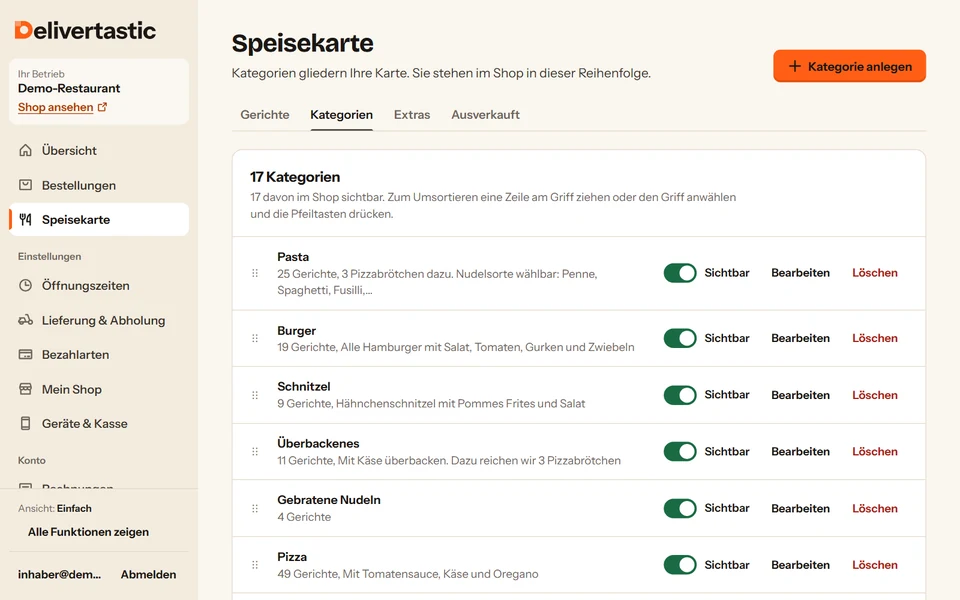
Was Sie wo erledigen
Gerichte und Preise ändern Sie nur im Browser. Öffnungszeiten, Lieferzonen, Sperren und Umsätze gibt es auch in der App.
Speisekarte
Speisekarte: Kategorien, Gerichte, Größen, Extras, Menüs, Aktionen, Sperren
- Kategorien
- Browser
- Mit Beschreibung; die Reihenfolge legen Sie per Ziehen fest.
- Gerichte
- Browser
- Mit Artikelnummer, Beschreibung und Zutaten.
- Größen und Extras
- Browser
- Größen mit eigenem Preis je Gericht. Extras mit Preis je Größe, für Kategorien oder einzelne Gerichte.
- Wahlzutaten und Beilagen
- Browser
- Je Gericht.
- Menüs zum Festpreis
- Browser
- Aktionen („Eventtage“)
- Browser
- Festpreis, Prozent oder Betrag, nach Zeitraum, Wochentag und Uhrzeit.
- Sperren
- Browser und App
- Kategorie, Gericht oder Zutat.
Betrieb und Shop
Betrieb und Shop: Öffnungszeiten, Lieferzonen, Texte für den Shop, Shop-Link, Impressum
- Öffnungszeiten
- Browser und App
- Je Wochentag, mit einer Pause pro Tag.
- Lieferzonen
- Browser und App
- Ringe nach Entfernung. Je Zone: Liefergebühr, Mindestbestellwert, Gratis-Lieferung ab einem Betrag und eigene Zeiten je Wochentag, in denen Sie in diese Zone liefern.
- Schalter für den Shop
- Browser
- Vorbestellung ein- oder ausschalten. Bestellungen nur annehmen, solange die Manager-App online ist.
- Texte und Titelbild
- Browser
- Name, Beschreibung, Titelbild, zwei Hinweistexte und ein Allergen-Hinweis für den Shop.
- Shop-Link und QR-Code
- Browser
- Zum Verteilen an Ihre Gäste.
- Impressum und Datenschutz
- Browser
- Eigene Seiten für Ihren Shop.
Zahlen und Anbindungen
Zahlen und Anbindungen: Umsätze, Rechnungen, Online-Zahlung, Kasse
- Umsätze
- Browser und App
- Nach Zeitraum und Zahlungsart; im Browser auch nach Lieferung oder Abholung und als CSV-Datei.
- Rechnungen
- Browser
- Jeden Monat als PDF.
- Online-Zahlung
- Browser
- Stripe-Konto verbinden, PayPal-Zugangsdaten hinterlegen.
- Kasse
- Browser
- ready2order verbinden.
Bezahlen
Barzahlung geht vom ersten Tag an. Für Online-Zahlung verbinden Sie Ihr eigenes Konto beim Zahlungsanbieter; darüber wird das Geld an Sie ausgezahlt.
| Zahlungsart | Das brauchen Sie | Auszahlung |
|---|---|---|
| Bar bei Lieferung oder Abholung | Nichts. Barzahlung ist immer möglich. | Sie kassieren selbst. |
| Karte, Apple Pay, Google Pay, Klarna | Ein eigenes Stripe-Konto. Stripe prüft dafür Ihren Ausweis und Ihre IBAN; das erledigen Sie selbst. Apple Pay und Google Pay erscheinen je nach Gerät des Gastes. | Stripe überweist auf Ihr Bankkonto. |
| PayPal | Ein eigenes PayPal-Geschäftskonto. Dessen API-Zugangsdaten (Client-ID und Secret) tragen Sie in der Verwaltung ein. | Das Geld geht auf Ihr PayPal-Konto. |
Bei Online-Zahlung kommt die Gebühr des Zahlungsanbieters hinzu; sie wird im Checkout ausgewiesen.
Storniert ein Gast vor der Annahme oder lehnen Sie eine Bestellung ab, wird die Online-Zahlung automatisch erstattet. Die Gebühr, die Stripe dabei einbehält, trägt Ihr Betrieb (AGB § 7).
Preise ansehenBondrucker und Kasse
Beides ist freiwillig. Zum Arbeiten genügt ein Smartphone oder Tablet mit der Manager-App.
Bondrucker
Bondrucker: Küchenbon und Kundenbon, automatischer Druck, passende Drucker, Terminal, Miete
- Was gedruckt wird
- Küchenbon und Kundenbon. Auf dem Kundenbon einer Lieferung steht der QR-Code, den Ihr Fahrer scannt.
- Wann gedruckt wird
- Per Tipp aus der Bestellung oder automatisch bei der Annahme – für Lieferung und Abholung getrennt einstellbar.
- Passende Drucker
- Thermodrucker mit Netzwerkanschluss, die ESC/POS verstehen, zum Beispiel Epson TM-T20 oder TM-T88. Oder ein Terminal mit eingebautem Drucker.
- Einrichten
- Die App sucht den Drucker im Netzwerk; die Adresse lässt sich auch von Hand eintragen. Ein Testdruck zeigt, ob alles stimmt.
- Terminal
- Unser POS Terminal mit eingebautem 80-mm-Bondrucker: mieten für 20,00 € im Monat oder kaufen für 600,00 €. Wir liefern es innerhalb von 4 Wochen fertig eingerichtet, die Manager-App ist dann schon mit Ihrem Restaurant verbunden. Zum Terminal
- Bondrucker mieten
- Einen Netzwerk-Bondrucker vermieten wir auf Anfrage, monatlich abgerechnet: Rückruf anfordern.
DRUCKER-CHECK
Anschluss Netzwerk
Druckersprache ESC/POS
Papierbreite 80 oder 58 mm
Bluetooth nein
USB nein
Zum Beispiel
Epson TM-T20 oder TM-T88,
jeweils mit Netzwerkanschluss
Kein Bestellbon: die Anforderungen zum Abgleich mit Ihrem Drucker.
Kasse
Kasse: ready2order; andere Kassen sind nicht angebunden
- ready2order
- Sie verbinden Ihre ready2order-Kasse in der Verwaltung und übertragen Ihre Speisekarte dorthin. Dabei ersetzt sie alle Artikel, die bisher in der Kasse angelegt sind. Danach erscheint eine angenommene Bestellung in der Kasse als eigener Tisch mit ihren Positionen. Rechnungen legt Delivertastic dort nicht an.
- Andere Kassen
- Sind nicht angebunden.
Was Delivertastic nicht kann
Damit Sie es vor der Einrichtung wissen, nicht danach.
Im Shop Ihrer Gäste
Im Shop Ihrer Gäste: Was stattdessen gilt
- Fotos zu den Gerichten
- nein
- Die Speisekarte im Shop besteht aus Text: Name, Beschreibung, Zutaten, Preis.
- Allergene je Gericht
- nein
- In der Verwaltung hinterlegen Sie Allergene an Zutaten; der Shop zeigt sie nicht an. Er verweist für Auskünfte an Sie, auf Wunsch mit Ihrem eigenen Hinweistext.
- Eigene Domain, eigene Farben
- nein
- Ihr Shop läuft unter delivertastic.de/
order/ ihr-name, in Delivertastic-Orange und ohne eigenes Logo. In eine andere Website einbetten lässt er sich nicht. - Eigene App für Ihre Gäste
- nein
- Der Shop öffnet sich im Browser, installieren müssen Ihre Gäste nichts. Eine App unter Ihrem Namen im App Store gibt es nicht.
- Kundenkonten und Treuepunkte
- nein
- Gäste bestellen ohne Konto. Eine Bestellhistorie oder ein Punktesystem gibt es nicht.
- Gutscheincodes, Trinkgeld, Bewertungen
- nein
- Rabatte gibt es als Aktionen nach Wochentag und Uhrzeit, nicht als Code.
- Tischbestellung und Reservierung
- nein
- Der Shop kennt zwei Bestellarten: Lieferung und Abholung.
- Vorbestellung für andere Tage
- nein
- Vorbestellt wird für später am selben Tag.
- Bestellbestätigung per E-Mail
- nein
- Gäste verfolgen ihre Bestellung auf der Statusseite.
- Andere Sprachen im Shop
- nein
- Der Shop ist auf Deutsch, bestellt wird innerhalb Deutschlands. Mehrsprachig ist nur die Manager-App.
In Ihrem Betrieb
In Ihrem Betrieb: Was stattdessen gilt
- Fahrer von Delivertastic
- nein
- Sie liefern mit eigenen Fahrern, oder Ihre Gäste holen ab.
- Bestellungen am PC
- nein
- Bestellungen kommen nur in der Manager-App an. Eine App für Windows gibt es nicht, und im Browser laufen keine Bestellungen ein.
- Automatische Annahme
- nein
- Jede Bestellung nimmt jemand von Hand an oder lehnt sie ab.
- Mitarbeiterkonten
- nein
- Alle Geräte eines Betriebs nutzen denselben App-Schlüssel.
- Mehrere Standorte in einem Zugang
- nein
- Ein Zugang gehört zu genau einem Betrieb mit einem Shop. Ein zweiter Standort braucht einen eigenen Shop.
- Gerichte in der App ändern
- nein
- Gerichte und Preise ändern Sie im Browser. In der App sperren Sie nur, was ausverkauft ist.
- Mittagskarte nur zu bestimmten Zeiten
- nein
- Gerichte und Kategorien sind bestellbar, solange Sie sie nicht sperren. Zeitlich begrenzen lassen sich nur Aktionen.
- Lieferzonen nach Postleitzahl
- nein
- Zonen sind Kreise nach Entfernung um Ihren Betrieb. Frei gezeichnete Gebiete gibt es nicht.
- Bluetooth- und USB-Drucker
- nein
- Gedruckt wird über das Netzwerk oder auf einem Terminal mit eingebautem Drucker.
- Andere Kassen als ready2order
- nein
- An ready2order gehen Ihre Speisekarte – sie ersetzt dort alle Artikel – und Ihre angenommenen Bestellungen. Rechnungen legt Delivertastic dort nicht an.
Ist einer dieser Punkte für Ihren Betrieb unverzichtbar, passt Delivertastic nicht zu Ihnen. Im Zweifel fragen Sie nach: 0162 7931355, Mo–Fr 9–18 Uhr.
Preise ansehen Rundgang: ein Abend mit Delivertastic Vergleich mit Lieferplattformen
Eine Bestellung, ein Euro.
Wenn die Liste zu Ihrem Betrieb passt: Laden Sie Ihre Speisekarte hoch und richten Sie Ihren Shop ein; heute zahlen Sie nichts. Offene Punkte klären wir vorher am Telefon oder per Rückruf.
Oder direkt: 0162 7931355, Mo–Fr 9–18 Uhr