So richten Sie Ihr eigenes Bestellsystem ein
Am Anfang steht Ihre Speisekarte als Foto oder PDF. Wir analysieren sie, und Sie richten im Chat den Rest ein. Heute zahlen Sie nichts.
Lieber erst sprechen? 0162 7931355, Mo–Fr 9–18 Uhr.
Wie lange was dauert
- Konto anlegen
- Minuten
- Speisekarte analysieren lassen
- Minuten
- das Prüfen dauert je nach Umfang Ihrer Karte
- Öffnungszeiten und Liefergebiet
- Minuten
- Manager-App verbinden
- Minuten
Richtwerte, keine Zusagen. Online-Zahlung können Sie später freischalten; Barzahlung geht vom ersten Tag an.
Abtippen müssen Sie Ihre Speisekarte nicht
Jedes Gericht braucht eine Kategorie und einen Preis je Größe; dazu kommen Zutaten und Extras. Sie fangen mit einem Foto oder PDF Ihrer Karte an.
Wir analysieren Ihre Karte in ein paar Minuten, mit Extras und Vorschlägen für Allergene. Sie prüfen das Ergebnis im Chat, bevor Ihr Shop online geht. Ändern können Sie Ihre Speisekarte danach jederzeit selbst. Heute zahlen Sie nichts; die Einrichtung (200,00 €) berechnen wir erst nach 3 Monaten – und gar nicht, wenn bis dahin 200 Bestellungen über Ihren Shop eingehen.
Was Sie bereithalten sollten
Mit diesen Angaben kommen Sie in einem Zug durch die Einrichtung.
- Speisekarte
- Als Fotos oder PDF, mit allen Größen und Preisen; Getränke- und Extraseiten nicht vergessen.
- Daten Ihres Betriebs
- Name, Anschrift und Telefonnummer des Betriebs, dazu der Name des Inhabers und eine E-Mail-Adresse. Was davon auf Ihrer Karte steht, übernehmen wir, und der Chat fragt nach der Rechtsform fürs Impressum.
- Öffnungszeiten
- Für jeden Wochentag – mit Pause, falls Sie zwischendurch schließen.
- Liefergebiet
- Wie weit Sie liefern, in Kilometern. Dazu Liefergebühr und Mindestbestellwert.
- Eine Karte für die Abrechnung
- Sie hinterlegen sie im Chat; heute wird nichts abgebucht. Von dieser Karte werden später die Monatsrechnungen abgebucht.
- Smartphone oder Tablet
- Für die Manager-App, in der Ihre Bestellungen ankommen: iPhone, iPad oder Android.
- Ausweis und IBAN
- Erst später und nur für Online-Zahlung über Stripe. Barzahlung geht ohne.
Schritt für Schritt
Wir analysieren Ihre Speisekarte – Sie prüfen und bestätigen im Chat. Auf uns warten müssen Sie dabei nicht.
- Einrichtung einmalig
- 200,00 €
- Heute 0 €. Berechnet nach 3 Monaten – entfällt, wenn bis dahin 200 Bestellungen eingehen.
- Pro Bestellung abgeschlossen
- 1,00 €
Speisekarte hochladen
Fotos jeder Seite oder ein PDF; ein Flyer oder eine Visitenkarte geht auch. Ein Konto brauchen Sie dafür noch nicht. Die Analyse beginnt sofort.
Konto anlegen
Name, E-Mail-Adresse und Passwort in einem kurzen Formular. Danach geht es im Chat weiter; Sie können jederzeit aufhören und später weitermachen.
Impressum, Abrechnung, App
Während wir analysieren: Rechtsform fürs Impressum angeben, eine Karte für die Abrechnung hinterlegen und die Manager-App verbinden, in der Ihre Bestellungen ankommen. Heute wird nichts abgebucht.
Ihr Restaurant bestätigen
Sie sehen, was wir erkannt haben: Adresse, Telefon, Öffnungszeiten, Abholung, Lieferzonen mit Liefergebühr und Mindestbestellwert. Stimmt alles, genügt ein „Ja“; sonst ändern oder ergänzen Sie es in einem Formular.
Speisekarte prüfen
Gefragt wird nur, was unklar ist, etwa ein unleserlicher Preis oder welche Zutaten zu „Extra Wünsche“ gehören. Dann sehen Sie die ganze Karte mit Vorschlägen für Allergene und bestätigen sie.
Testbestellung, dann online
Eine Testbestellung kommt in Ihrer App an; nehmen Sie sie an, berechnet wird sie nicht. Dann schalten Sie Ihren Shop online.
Ab jetzt ist Ihr Shop-Link erreichbar.
Nach der Einrichtung
Vier Punkte, zwei davon freiwillig. App und Testbestellung haben Sie im Chat schon erledigt.
Manager-App laufen lassen
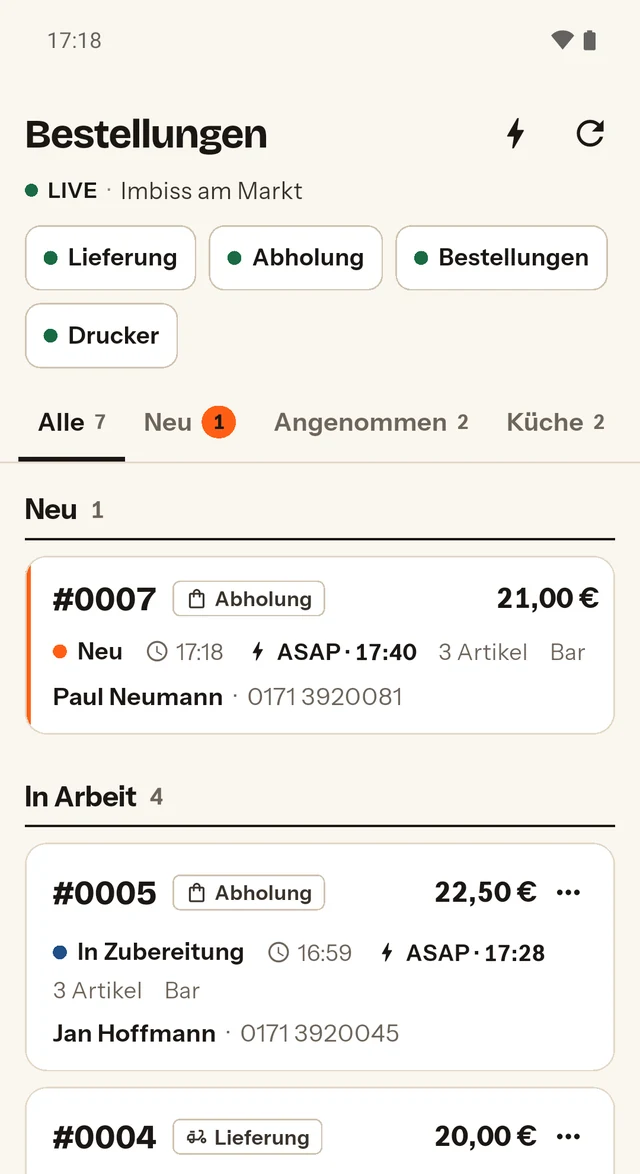
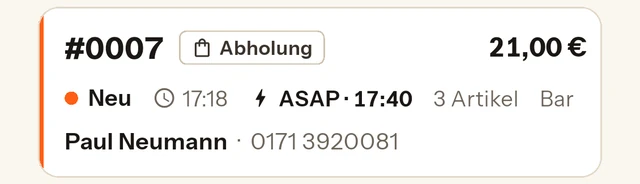
Verbunden haben Sie die App schon im Chat, mit dem App-Schlüssel (QR-Code), den er Ihnen zeigt. Bestellungen kommen nur in der App an – nicht im Browser, nicht per E-Mail. Lassen Sie die App deshalb laufen.
Für iPhone und iPad im App Store, für Android bei Google Play.
Online-Zahlung freischalten
Freiwillig – Barzahlung geht vom ersten Tag an. Für Karte, Apple Pay, Google Pay und Klarna verbinden Sie Ihr eigenes Stripe-Konto: Stripe prüft Ausweis und IBAN, und das können nur Sie selbst erledigen. PayPal läuft über Ihr eigenes PayPal-Geschäftskonto.
Bei Online-Zahlung kommt die Gebühr des Zahlungsanbieters hinzu; sie wird im Checkout ausgewiesen.
Bondrucker anschließen
Freiwillig – ohne Drucker arbeiten Sie am Bildschirm. Die App druckt Küchen- und Kundenbon auf einem Netzwerk-Bondrucker oder einem Terminal mit eingebautem Drucker, auf Wunsch automatisch bei der Annahme. Unser POS Terminal mieten Sie für 20,00 € im Monat oder kaufen es für 600,00 €, fertig eingerichtet; einen Netzwerk-Bondrucker vermieten wir auf Anfrage. Bluetooth- und USB-Drucker unterstützt die App nicht.
Selbst einmal bestellen
Öffnen Sie Ihren Shop während der Öffnungszeiten auf dem eigenen Smartphone und bestellen Sie zur Abholung mit Barzahlung. Die Bestellung meldet sich in der App mit Ton und Vibration. Lehnen Sie sie dort ab – stornierte Bestellungen kosten nichts. Eine Testbestellung hat Ihnen der Chat vorher schon geschickt.
Wie Ihre Gäste vom Shop erfahren
Eine Lieferplattform bringt neue Gäste mit, Ihr eigener Shop nicht. Wer bei Ihnen bestellen soll, braucht Ihren Shop-Link – am einfachsten als QR-Code.
delivertastic.de/
Der Shop-Link entsteht aus dem Namen Ihres Betriebs. Shop-Link und QR-Code finden Sie in der Verwaltung unter „Einstellungen“.
Wohin mit Shop-Link und QR-Code
- In jede Tüte
- Flyer
- Auf den Pizzakarton
- Aufkleber
- An Tür und Tresen
- QR-Code
- Auf die gedruckte Speisekarte
- QR-Code
- Ins Google-Unternehmensprofil
- Shop-Link
- In den WhatsApp-Status
- Shop-Link
Fangen Sie mit dem Zettel in der Tüte an: Wer heute angerufen hat, hält beim Auspacken Ihren QR-Code in der Hand. Flyer und Aufkleber lassen Sie selbst drucken. Für Ihr Google-Profil zeigt die Verwaltung eigene Links für Lieferung und für Abholung.
Sie verkaufen auch über eine Lieferplattform? Prüfen Sie in Ihrem Vertrag, was Sie diesen Bestellungen beilegen dürfen.
Wenn Sie nicht weiterkommen
Rufen Sie an. Am Telefon ist das meiste schnell geklärt – auch mitten in der Einrichtung.
Telefon, Mo–Fr 9–18 Uhr
Oder Sie hinterlassen Ihre Nummer. Wir melden uns in der Regel innerhalb von 24 Stunden (werktags).
Was bis zum Start noch fehlt, zeigt Ihnen der Chat, in dem Sie Ihren Shop einrichten. Sie können jederzeit aufhören und später dort weitermachen.
Fragen zur Einrichtung
Was brauche ich für die Registrierung?
Zuerst Fotos oder ein PDF Ihrer Speisekarte, dann Ihren Namen, eine E-Mail-Adresse und ein Passwort mit mindestens acht Zeichen. Alles Weitere fragt der Chat, und was auf Ihrer Karte steht, schlägt er schon vor. Auf eine Freischaltung durch uns müssen Sie nicht warten.
Brauche ich technische Kenntnisse?
Nein. Sie beantworten ein paar Fragen in einem Chat. Abtippen müssen Sie Ihre Speisekarte nicht, und eine Website oder Domain brauchen Sie nicht.
Kann ich meine Speisekarte später selbst ändern?
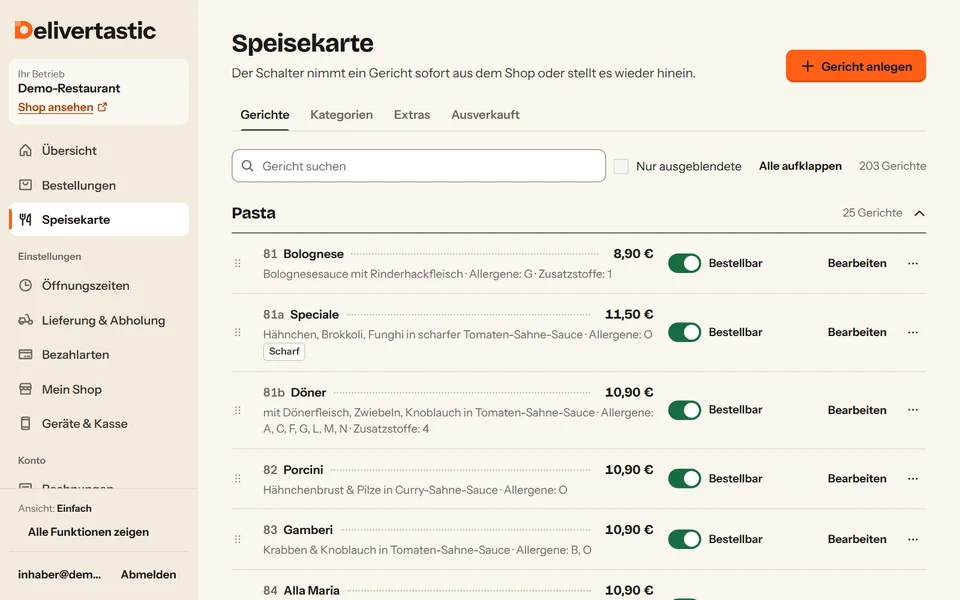
Ja. In der Verwaltung im Browser ändern Sie Gerichte, Preise, Größen und Extras selbst; die Ansicht „Alle Funktionen“ zeigt dort alle Bereiche der Speisekarte. In der Manager-App sperren Sie Gerichte, Kategorien oder Zutaten als ausverkauft – Preise ändern Sie dort nicht.
Ist Stripe Pflicht?
Nein. Barzahlung funktioniert vom ersten Tag an ohne Stripe, und PayPal läuft über Ihr eigenes PayPal-Geschäftskonto. Ein Stripe-Konto brauchen Sie nur für Karte, Apple Pay, Google Pay und Klarna; dafür prüft Stripe Ihren Ausweis und Ihre IBAN, und das können nur Sie selbst erledigen.
Wann zahle ich die Einrichtung?
Heute zahlen Sie nichts; im Chat hinterlegen Sie nur eine Karte für die Abrechnung. Die Einrichtung kostet einmalig 200,00 €. Wir berechnen sie erst nach 3 Monaten ab dem Start Ihres Shops – und gar nicht, wenn in diesen 3 Monaten 200 Bestellungen über Ihren Shop eingehen. Dazu 1,00 € pro abgeschlossener Bestellung, von der ersten an, keine Grundgebühr, keine Mindestlaufzeit, keine Umsatzprovision. Ansehen können Sie vorher den Demo-Shop, in dem Bestellungen aber nicht ausgeführt werden.
Was passiert mit meiner Speisekarte als Foto oder PDF?
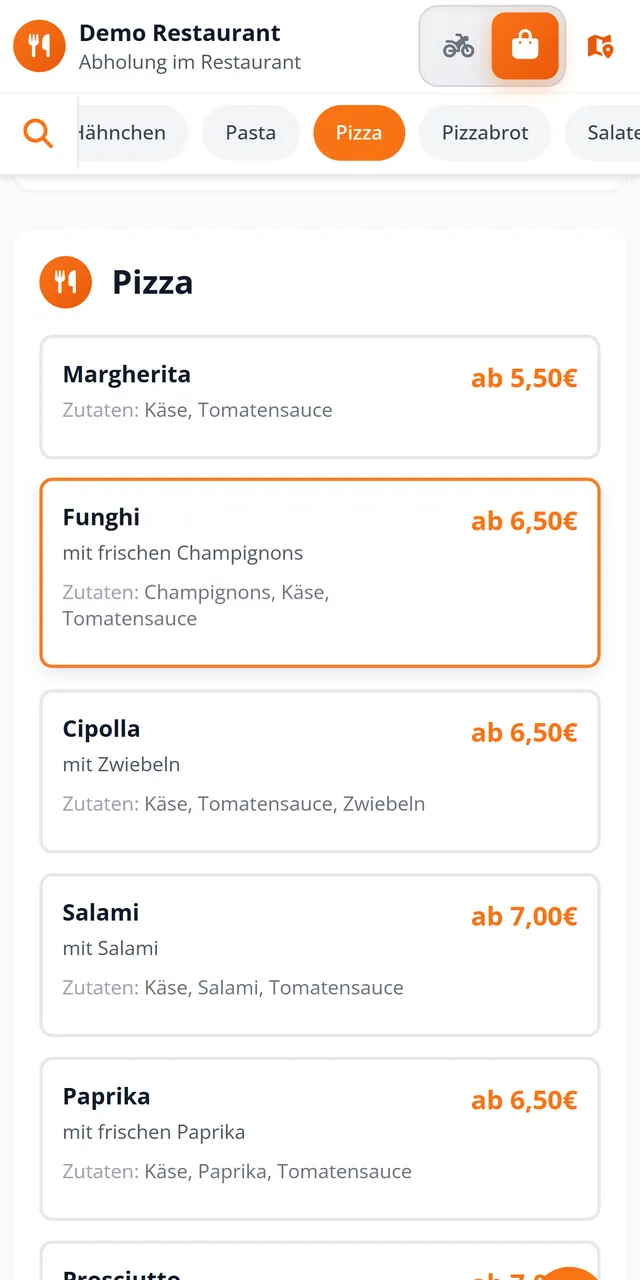
Wir analysieren sie in ein paar Minuten: Gerichte, Größen, Preise und Extras, dazu Vorschläge für Allergene. Was unklar ist, fragt der Chat nach, und Sie prüfen das Ergebnis, bevor Ihr Shop online geht – auf einem unscharfen Foto kann ein Preis falsch gelesen werden. Fotos von Gerichten zeigt der Shop generell nicht.
Wo finde ich meinen Shop-Link und den QR-Code?
In der Verwaltung im Browser unter „Einstellungen“: Dort kopieren Sie Ihren Shop-Link und lassen sich den QR-Code dazu anzeigen. Der Shop-Link hat die Form delivertastic.de/order/ihr-name und entsteht aus dem Namen Ihres Betriebs.
Anfangen dauert Minuten.
Wählen Sie Ihren Weg und registrieren Sie sich. Offene Fragen klären wir vorher am Telefon oder per Rückruf.
Oder direkt: 0162 7931355, Mo–Fr 9–18 Uhr